


Phantom Blade Zero PC対処:1.0302256、シェーダーとドライバー
11月4日の公式パッチによるシェーダー再コンパイル、Bluetooth コントローラー、Reflex と V-Sync の変更を解説。キャッシュ処理と発売時ドライバー助言の範囲も確認できます。
11月4日のパッチで何が変わった?
S-GAME の公式 1.0302256 パッチノートを2026年11月6日に確認しました。以下は開発者の説明で、当サイトの性能測定ではありません。
| 状態 | 変更と確認点 |
|---|---|
| 更新後の初回コンパイル | 以前レイトレーシングが無効だった場合は一度だけ再コンパイル。有効だった場合は不要 |
| 後からレイトレーシングを有効化 | 必要なシェーダーは次回再起動時に別途コンパイル。起動時の既定処理から分離 |
| Bluetooth コントローラーでの引っかかり | この問題を軽減。無関係な画質設定を変える前に更新を確認 |
| Reflex Auto と V-Sync | この組み合わせが動作するよう修正 |
| 一部 AMD 環境の髪の描画 | 特定カード・ドライバーの問題を修正。すべての AMD 問題の解消という意味ではない |
| Interact / Talk | PC のキーボードとコントローラーで割り当て変更可能 |
打撃音の設定や一部エリアの性能改善もあります。Hua のつかみ頻度変更は Wayfarer と Pathbreaker のみです。Hua ガイドを参照してください。
更新後に落ちる・引っかかる場合は?
公式は互換性のない MOD が原因になる場合を挙げています。導入済み MOD を外して確認し、もう一つの対処としてゲームのシェーダーキャッシュを消して再起動・再構築します。
- ゲームを終了し、Steam で 管理 → ローカルファイルを閲覧を開きます。
- 公告の
PBZ\ProjectPBZ\Saved\Cacheを探します。 - Cache 内のファイルだけを削除します。
Saved全体やセーブは削除しません。該当フォルダーがなければ別の場所を代わりに消さないでください。 - 再起動後、コンパイルが終わってから同じ場所で比較します。
直らない場合はバージョン、GPU、ドライバー、接続方法と再現手順をS-GAME サポートへ。毎回起動前にキャッシュを消すという推奨ではありません。
発売時の NVIDIA 助言は今後も更新禁止という意味?
違います。10月28日のReason and Madnessは 621.01 の不安定さを報告し、NVIDIA の次のドライバーまで 617.42 のクリーンインストールを勧めました。将来の全バージョンを戻す指示ではありません。動作中の環境を変える前にNVIDIA の現行リリース情報と S-GAME の告知を確認してください。AMD、Intel はこの助言の対象外です。
同じ発売時告知の約5GBの初日更新はレイトレーシングとパストレーシングの性能改善を説明したものです。11月4日の個別修正とは別の更新です。
PC 版に必要なハードウェアは?
以下は 2026 年 10 月 29 日に確認した公式 Steam ストアの情報です。これはパブリッシャーの要件と目標値で、当サイトが測定したフレームレートではありません。
| 項目 | 最低 | 推奨 |
|---|---|---|
| OS | Windows 10 / 11、64 ビット | Windows 10 / 11、64 ビット |
| CPU | Intel i7-8700K / AMD Ryzen 5 3600 | Intel i5-10600K / AMD Ryzen 5 5600X |
| メモリー | 16 GB | 16 GB |
| GPU | GTX 1660 6 GB / RX 5500 XT 8 GB | RTX 3060 Ti 8 GB / RX 6700 XT 12 GB |
| グラフィック API | DirectX 12 | DirectX 12 |
| ストレージ | 145 GB、SSD 必須 | 145 GB、SSD 必須 |
| 公表されている目標 | 1080p、30 fps、アップスケーリング有効 | 1440p、60 fps、アップスケーリング有効 |
最後の行が重要です。ここでの「1440p で 60」は、推奨環境のすべてのマシンが全フレームをネイティブ 1440p で描画するという意味ではありません。パッチ、設定、場面によって結果は変わります。
動作が不安定なとき、最初に何を変える?
万能の「最適設定」ではなく、原因を切り分ける手順として使ってください。
- 変更する前に、解像度、現在のプリセット、アップスケーリングのモードを記録します。
- 繰り返せる短いルートを決めます。別々の戦闘で比べると、変更が効いたのか判断しにくくなります。
- 設定を一つ変え、同じルートを繰り返し、動きと入力の反応の両方を確認します。
- 描画解像度を下げると安定して改善する場合は、ほかの設定を下げる前に、画質と改善の度合いを比べます。
- 解像度に関係なく同じカクつきが起こる場合は、関係のないグラフィック設定の変更を元に戻し、上のドライバーのバージョンを確かめたうえで、バックグラウンドの処理とインストールを個別に確認します。
当サイトは個々のグラフィック設定のベンチマークを取っていないため、改善率やフレームレートの保証はここでは示していません。
画面がぼやけて見えるときは?
まずディスプレイの解像度を確認し、次にアップスケーリングのモードを確認します。止まった場面とカメラを動かした場面を比べてください。静止画では問題なく見える設定でも、動いているときは細部がぼやけることがあります。ハードウェアに余裕があれば品質の高いアップスケーリングモードを試し、シャープネスを上げる前にもう一度比べましょう。
目標は、攻撃の予兆を読み取れる画面にすることです。画質とフレームの安定性が使える水準になったら、戦闘の基本で、パリィの失敗とガードの長押しの違いを確認してください。
Steam のファイル破損はどう確認する?
Steam のファイル確認手順に従います。PC と Steam を再起動し、ゲームのプロパティ → インストール済みファイル → ゲームファイルの整合性を確認を開きます。確認が終わってから、失敗していた同じ操作をもう一度試してください。
ファイルの確認でインストールの問題は修復できますが、すべてのクラッシュが同じ原因だと証明するものではありません。問題が続く場合は、GPU、ドライバーのバージョン、設定、エラーの文面、問題が起きる操作を記録しましょう。関係のない設定をまとめて変えるより、サポートへの報告に役立ちます。
ゲームが安定して動くようになったら、Weeping Creek のチェックリストでルートを再開するか、武器ガイドで次の報酬を計画しましょう。
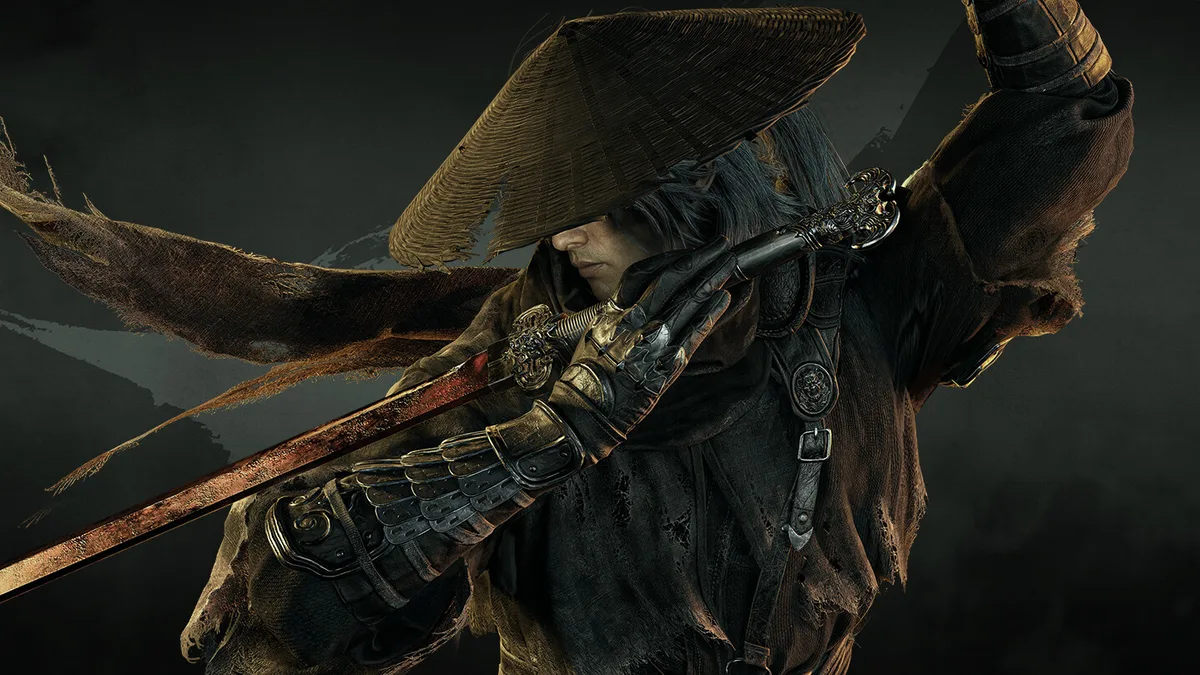
アートワーク:公式 Steam ストア、© S-GAME。
確認資料と編集について
2026年11月6日確認。参照資料で道順と仕組みを照合し、判断表と問題の切り分け順は GameNavi が独自に作成しました。全行程を実機で完走したという意味ではありません。未確定の条件は本文に明記しています。
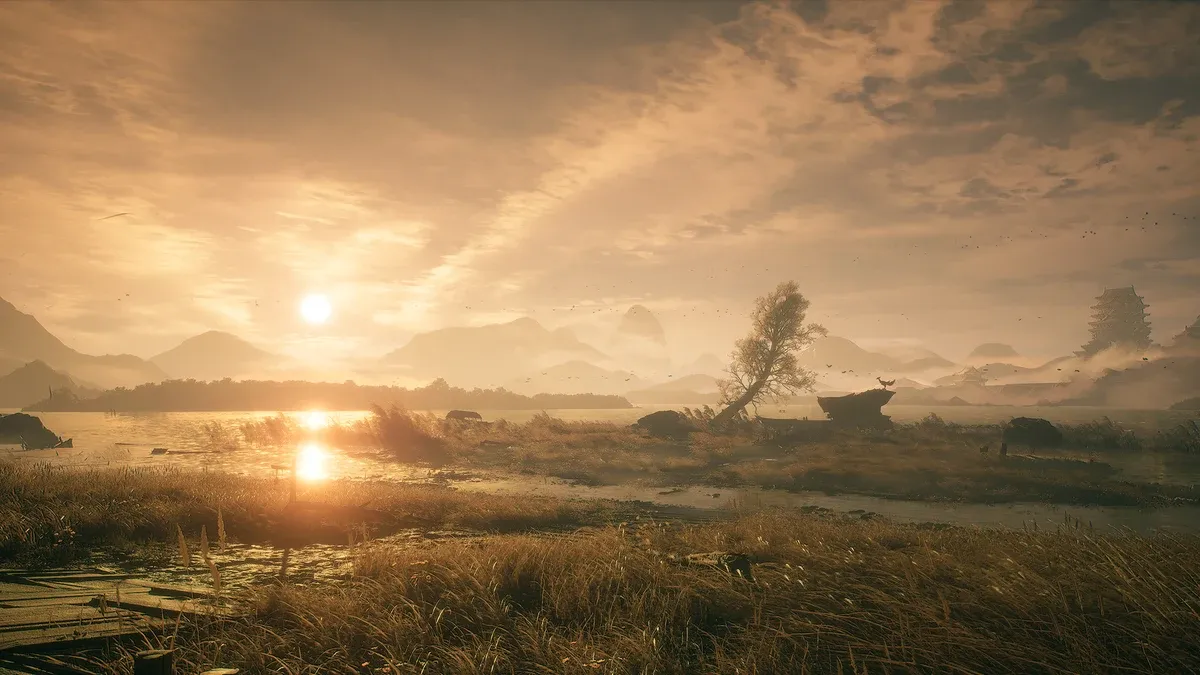
表紙の出典:S-GAME · © S-GAME。記事のテーマに合わせた公式ゲーム画像です。依頼や収集品の正確な場所を示すものではありません。
関連記事
phantom-blade-zero
Phantom Blade Zero:Bai Chilian 攻略とクエストの期限
Bai Chilian の瞬間移動と空中戦への対処、Sha-Chi 管理、戦う前に確認したいクエストを解説。勝利後の Broken Illusory Pipa の用途も紹介します。
phantom-blade-zero
Phantom Blade Zero:Crimson Forest 記憶花18か所チェックリスト
Crimson Forest の Memory Flower 18か所を六つの物語セット別に確認。目印付きチェックリストと、Bastion 入手後に戻る矢の罠ルートを掲載します。
phantom-blade-zero
Phantom Blade Zero:湖の秘密クエストと四つの仮面の進め方
Secrets at the Heart of the Lake の前提条件を整理。Pipa 修理、三つのポータル、四つの Acolyte Mask、Crimson Manor とエンディング前の確認点を解説します。
この攻略は役に立ちましたか?
フィードバックありがとうございます!