


팬텀 블레이드 제로 PC 문제 해결: 1.0302256, 셰이더와 드라이버
11월 4일 공식 패치의 셰이더 재컴파일, Bluetooth 컨트롤러, Reflex와 V-Sync 변경을 정리했습니다. 캐시 처리 및 출시 당시 드라이버 권장의 적용 범위도 확인하세요.
11월 4일 패치는 무엇을 바꿨나요?
S-GAME의공식 1.0302256 패치 노트를 2026년 11월 6일 확인했습니다. 아래는 개발사 설명이며 GameNavi 성능 측정 결과가 아닙니다.
| 상태 | 변경과 확인 사항 |
|---|---|
| 업데이트 후 첫 컴파일 | 이전에 레이 트레이싱이 꺼져 있었다면 한 번 재컴파일. 켜져 있었다면 이 재컴파일 불필요 |
| 나중에 레이 트레이싱 활성화 | 다음 재시작 때 해당 셰이더를 별도 컴파일. 시작 시 기본 컴파일에서 분리 |
| Bluetooth 컨트롤러 끊김 | 해당 문제를 줄임. 관련 없는 그래픽 설정을 바꾸기 전에 업데이트 확인 |
| Reflex Auto와 V-Sync | 이 조합이 작동하도록 수정 |
| 일부 AMD 환경의 머리카락 렌더링 | 특정 카드와 드라이버 문제 수정. 모든 AMD 문제 해결을 뜻하지 않음 |
| Interact / Talk | PC 키보드와 컨트롤러 모두 재설정 지원 |
타격음 설정과 일부 지역 성능 개선도 있습니다. Hua 잡기 빈도 변경은 Wayfarer와 Pathbreaker에만 적용됩니다. Hua 가이드를 확인하세요.
업데이트 후 충돌이나 끊김이 시작됐다면요?
공식은 호환되지 않는 모드가 원인일 수 있다고 설명합니다. 설치한 모드를 제거해 확인하고, 별도 권장 절차로 게임 셰이더 캐시를 지운 뒤 다시 실행해 재생성합니다.
- 게임을 종료하고 Steam에서 관리 → 로컬 파일 보기를 엽니다.
- 공지의
PBZ\ProjectPBZ\Saved\Cache경로를 찾습니다. - Cache 안의 파일만 삭제합니다.
Saved전체나 저장 파일은 삭제하지 않습니다. 정확한 폴더가 없으면 다른 경로를 대신 지우지 마세요. - 재실행 후 컴파일을 기다리고 같은 경로에서 비교합니다.
계속 발생하면 버전, GPU, 드라이버, 연결 방식과 재현 절차를S-GAME 지원에 전달하세요. 매번 실행 전에 캐시를 지우라는 뜻은 아닙니다.
출시 당시 NVIDIA 안내는 앞으로도 업데이트 금지라는 뜻인가요?
아닙니다. 10월 28일Reason and Madness는 621.01의 불안정을 보고하고 NVIDIA의 다음 드라이버까지 617.42 클린 설치를 권했습니다. 향후 모든 버전을 되돌리라는 뜻은 아닙니다. 정상 동작하는 환경을 변경하기 전에NVIDIA 현재 릴리스 정보와 S-GAME 공지를 확인하세요. AMD와 Intel은 이 안내의 대상이 아닙니다.
같은 출시 공지의 약 5GB 첫날 업데이트는 레이 트레이싱과 패스 트레이싱 성능 개선을 설명했습니다. 위 11월 4일 개별 수정과는 별도의 업데이트입니다.
PC 버전에는 어떤 하드웨어가 필요한가요?
아래 내용은 2026년 10월 29일 확인한 공식 Steam 상점 정보입니다. 퍼블리셔가 제시한 요구 사양과 목표치이며, GameNavi가 측정한 프레임이 아닙니다.
| 항목 | 최소 | 권장 |
|---|---|---|
| OS | Windows 10 / 11, 64비트 | Windows 10 / 11, 64비트 |
| CPU | Intel i7-8700K / AMD Ryzen 5 3600 | Intel i5-10600K / AMD Ryzen 5 5600X |
| RAM | 16GB | 16GB |
| GPU | GTX 1660 6GB / RX 5500 XT 8GB | RTX 3060 Ti 8GB / RX 6700 XT 12GB |
| 그래픽 API | DirectX 12 | DirectX 12 |
| 저장 공간 | 145GB, SSD 필수 | 145GB, SSD 필수 |
| 공식 목표치 | 1080p, 30fps, 업스케일링 사용 | 1440p, 60fps, 업스케일링 사용 |
마지막 줄이 중요합니다. 여기서 ’1440p 60fps’는 권장 사양의 모든 PC가 모든 프레임을 네이티브 1440p로 렌더링한다는 뜻이 아닙니다. 패치, 설정, 장면에 따라 결과가 달라질 수 있습니다.
성능이 불안정하면 무엇부터 바꿔야 하나요?
모두에게 맞는 ‘최적 그래픽 설정’ 프리셋이 아니라 진단 절차로 활용하세요.
- 바꾸기 전에 현재 해상도, 프리셋, 업스케일링 모드를 기록하세요.
- 반복할 수 있는 짧은 경로를 고르세요. 서로 다른 전투를 비교하면 변경이 효과가 있었는지 알기 어렵습니다.
- 설정을 하나 바꾸고 같은 경로를 반복하면서 움직임과 입력 반응을 모두 확인하세요.
- 렌더링 해상도를 낮췄을 때 꾸준히 좋아진다면, 다른 설정을 더 낮추기 전에 개선 폭과 화질을 비교하세요.
- 해상도와 상관없이 같은 끊김이 생긴다면, 관련 없는 그래픽 변경은 되돌리고, 위의 드라이버 버전을 확인한 뒤 백그라운드 작업과 설치 상태를 각각 따로 확인하세요.
개별 그래픽 옵션을 벤치마크하지 않았으므로, 여기에는 퍼센트 단위의 개선 효과나 보장된 프레임이 없습니다.
화면이 흐릿하게 보이면 어떻게 하나요?
먼저 디스플레이 해상도를 확인한 뒤 업스케일링 모드를 살펴보세요. 정지한 장면과 카메라를 움직이는 장면을 비교하세요. 정지 화면에서는 괜찮아 보이는 설정도 움직일 때는 디테일이 뭉개질 수 있습니다. 하드웨어가 감당할 수 있다면 더 높은 품질의 업스케일링 모드를 시도하고, 선명도를 올리기 전에 다시 비교하세요.
목표는 공격 신호를 읽을 수 있는 화면입니다. 화질과 프레임 간격이 쓸 만해지면, 전투 기초에서 놓친 패링과 가드 유지의 차이를 확인하세요.
손상된 Steam 파일은 어떻게 확인하나요?
Steam 파일 검사 안내를 따르세요. 컴퓨터와 Steam을 다시 시작한 뒤 게임의 속성 → 설치된 파일 → 게임 파일 무결성 확인을 엽니다. 검사가 끝난 뒤에 문제가 생겼던 같은 동작을 다시 시도하세요.
파일 검사는 설치 문제를 복구할 수 있지만, 모든 충돌의 원인이 같다는 것을 증명하지는 않습니다. 문제가 계속되면 GPU, 드라이버 버전, 설정, 오류 메시지, 문제를 일으키는 동작을 기록하세요. 관련 없는 옵션을 여러 개 한꺼번에 바꾸는 것보다 지원 문의에 훨씬 도움이 됩니다.
게임이 안정적으로 실행되면 Weeping Creek 체크리스트로 진행을 이어 가거나, 무기 가이드에서 다음 보상을 계획하세요.
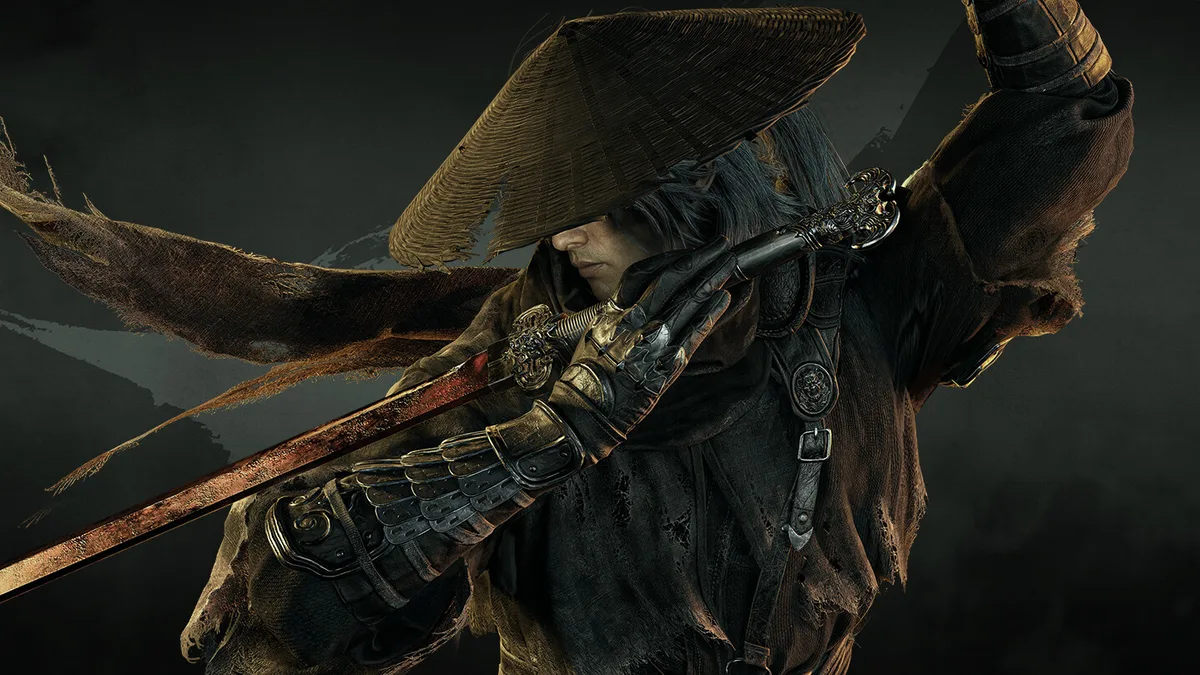
아트워크: 공식 Steam 상점, © S-GAME.
확인 자료와 편집 안내
2026년 11월 6일 확인. 아래 자료로 경로와 시스템 사실을 대조했으며 판단표와 문제 확인 순서는 GameNavi가 자체 작성했습니다. 모든 경로를 직접 완주했다는 뜻은 아닙니다. 불확실한 조건은 본문에 명시했습니다.
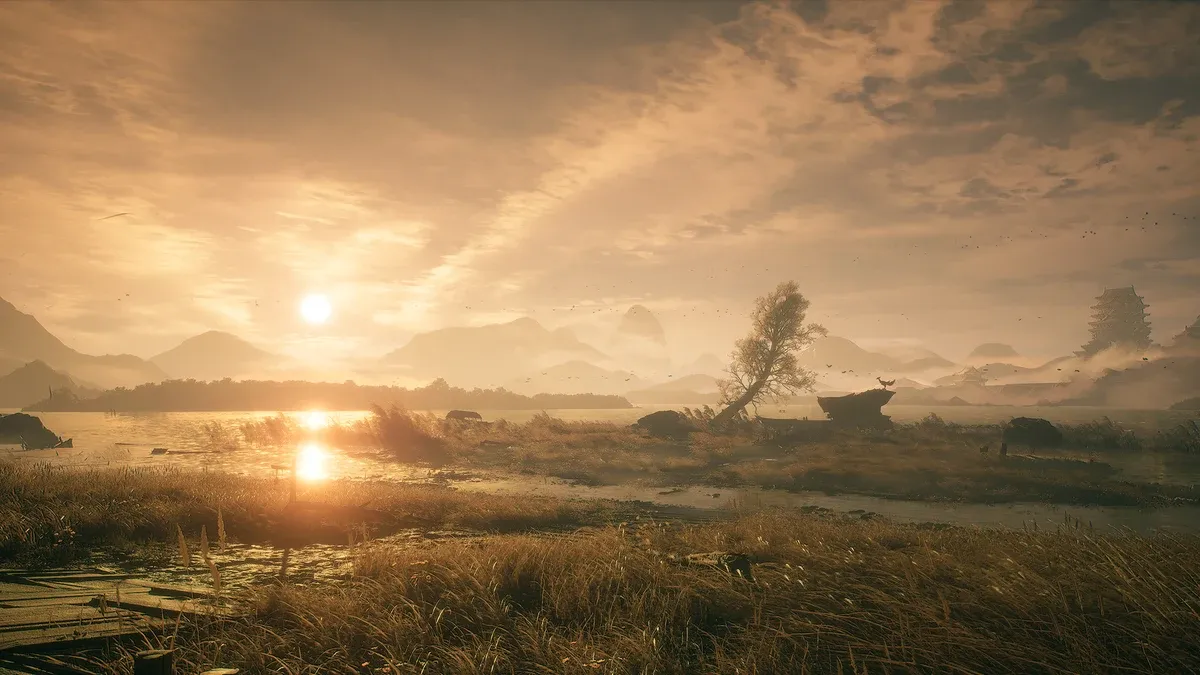
표지 출처: S-GAME · © S-GAME. 글의 주제에 맞춰 고른 공식 게임 이미지이며 특정 의뢰나 수집품의 정확한 위치를 표시하지 않습니다.
관련 글
phantom-blade-zero
팬텀 블레이드 제로 Bai Chilian 공략: 두 단계와 퀘스트 마감
Bai Chilian의 순간이동 후속타와 공중 공격 대응, Sha-Chi 관리, 전투 전 의뢰 점검을 안내합니다. 승리 후 Broken Illusory Pipa의 용도도 확인하세요.
phantom-blade-zero
팬텀 블레이드 제로 Crimson Forest 기억 꽃 18곳 체크리스트
Crimson Forest의 Memory Flower 18곳을 여섯 이야기 세트로 정리했습니다. 지표가 있는 저장형 체크리스트와 Bastion 획득 후 돌아올 화살 함정 경로를 확인하세요.
phantom-blade-zero
팬텀 블레이드 제로 호수 비밀 퀘스트: 비파 수리와 가면 네 개
Secrets at the Heart of the Lake의 비파 수리, 인형 포털 세 곳, Acolyte Mask 네 개와 Crimson Manor 선행 조건을 정리한 진행 체크리스트입니다.
도움이 되었나요?
의견 감사합니다!